Cara Mudah Mengcapture Halaman Web.Mengcapture halaman web adalah salah satu hal yang penting dilakukan terutama bila blog milik sobat sering membuat artikel tutorial bergambar.Nah pada catatan kali ini saya akan berbagi Cara mudah mengcapture halaman web.
Cara mengcaprure halaman sebenarnya ada banyak pilihan,tapi pada catatan kali ini ada satu plugin yang saya yakin di antara sobat juga sudah banyak yang tahu yaitu
Cara mengcapture halaman dengan plugin yang disediakan oleh firefox.Memilih plugin ini saya rasa banyak manfaatnya,karena gratis dan juga terintegrasi dengan firefox.
Ada tiga cara mengcapture halaman yang bisa sobat pilih,yaitu Capture satu halaman web,capture hanya yang terlihat dan capture hanya yang kita seleksi.Karena ini adalah plugin untuk firefox,maka plugin ini hanya bisa digunakan untuk browser firefox dan hanya tampilan web yang bisa sobat capture dan tidak termasuk browsernya.Bagi sobat yang mau menggunakan plugin capture dari firefox ini,silahkan download dan install screen grab
di sini.
Setelah diinstal,sobat bisa mulai melakukan cature halaman web sebagai berikut:
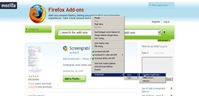
1.Mengcapture satu halaman webDengan Fitur ini memungkinkan mengcapture satu halaman web secara penuh, tanpa terpengaruh scroll. Hal ini sangat berguna, sehingga kita tidak perlu berkali-kali capture lalu menyatukannya di photoshop yang memerlukan banyak waktu. Cara menggunakannya sebagai berikut.
- Klik kanan pada halaman web yang akan dicapture lalu pilih: ScreenGrab! – Save (untuk menyimpan) – Complete Page/Frame.

- Simpan di lokasi yang Anda inginkan.
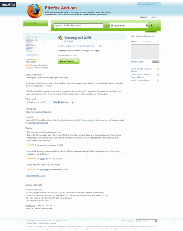
- Hasilnya seperti gambar berikut.

Dari gambar di atas, meskipun di browser terlihat sebagian, tetapi hasilnya satu halaman tercapture semua.
2.Mengcapture tampilan yang terlihatDengan fitur ini, kita bisa mengcapture halaman web hanya yang terlihat di browser. Cara menggunakannya sebagai berikut.
- Klik kanan pada halaman web yang akan dicapture lalu pilih ScreenGrab! – Save (untuk menyimpan) – Visible Portion.

- Simpan di lokasi yang Anda inginkan.
- Hasilnya seperti gambar berikut.
 3.Mengcapture bagian yang kita seleksi
.
Dengan fitur ini, kita bisa mengcapture bagian tertentu yang kita pilih. Hal ini sangat berguna untuk lebih menunjukkan pada satu bagian saja. Cara menggunakannya sebagai berikut:
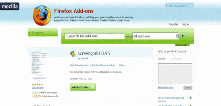
- Klik kanan pada halaman web yang akan dicapture lalu pilih ScreenGrab! – Save (untuk menyimpan) – Selection.
- Simpan di lokasi yang Anda inginkan.
- Hasilnya seperti gambar berikut.

Ok sobat Darmanto semua,demikianlah
Cara mudah mengcapture halaman web yang bisa saya bagikan disini.Semoga bagi yang sedang membutuhkan tutorial cara mengcapture halaman web,catatan ini ada manfaatnya.


 Dari gambar di atas, meskipun di browser terlihat sebagian, tetapi hasilnya satu halaman tercapture semua.2.Mengcapture tampilan yang terlihatDengan fitur ini, kita bisa mengcapture halaman web hanya yang terlihat di browser. Cara menggunakannya sebagai berikut.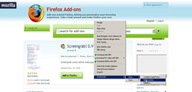
 3.Mengcapture bagian yang kita seleksi.
Dengan fitur ini, kita bisa mengcapture bagian tertentu yang kita pilih. Hal ini sangat berguna untuk lebih menunjukkan pada satu bagian saja. Cara menggunakannya sebagai berikut:
3.Mengcapture bagian yang kita seleksi.
Dengan fitur ini, kita bisa mengcapture bagian tertentu yang kita pilih. Hal ini sangat berguna untuk lebih menunjukkan pada satu bagian saja. Cara menggunakannya sebagai berikut: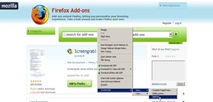
 Ok sobat Darmanto semua,demikianlah Cara mudah mengcapture halaman web yang bisa saya bagikan disini.Semoga bagi yang sedang membutuhkan tutorial cara mengcapture halaman web,catatan ini ada manfaatnya.

